Cara Menggunakan VaulWarden dan Bitwarden Extension

1. Persiapan
Sebelum mulai, pastikan Kamu sudah memiliki:
- URL server Vaultwarden
Contoh:https://vault.domainkamu.com - Email yang akan digunakan
- Master password yang kuat
- Browser dengan extension Bitwarden terpasang
Extension resmi Bitwarden:
- Chrome: https://bitwarden.com/download/#downloads-web-browser
- Firefox: https://bitwarden.com/download/#downloads-web-browser
- Edge: https://bitwarden.com/download/#downloads-web-browser
2. Register Akun Vaultwarden
Langkah 1 — Terima Invite
Kamu akan menerima email invitation dari Vaultwarden.
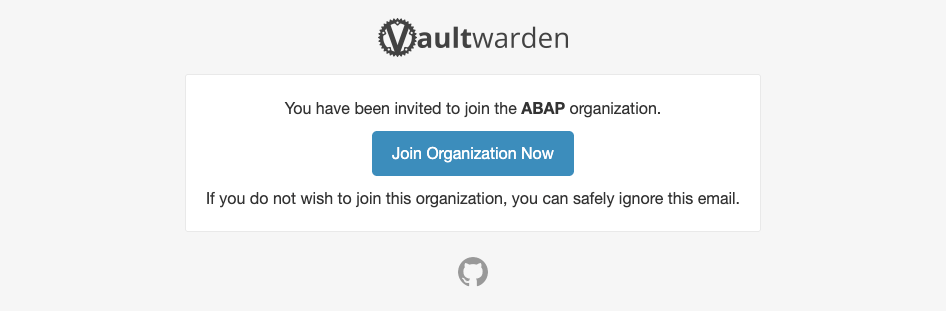
Klik:
Join Organization Now
Langkah 2 — Gunakan Email yang Sama
PENTING:
Email yang didaftarkan harus identik dengan email invitation.
Contoh:
invite dikirim ke: admin@example.com
Maka registrasi juga harus menggunakan:
admin@example.com
Langkah 3 — Buat Master Password
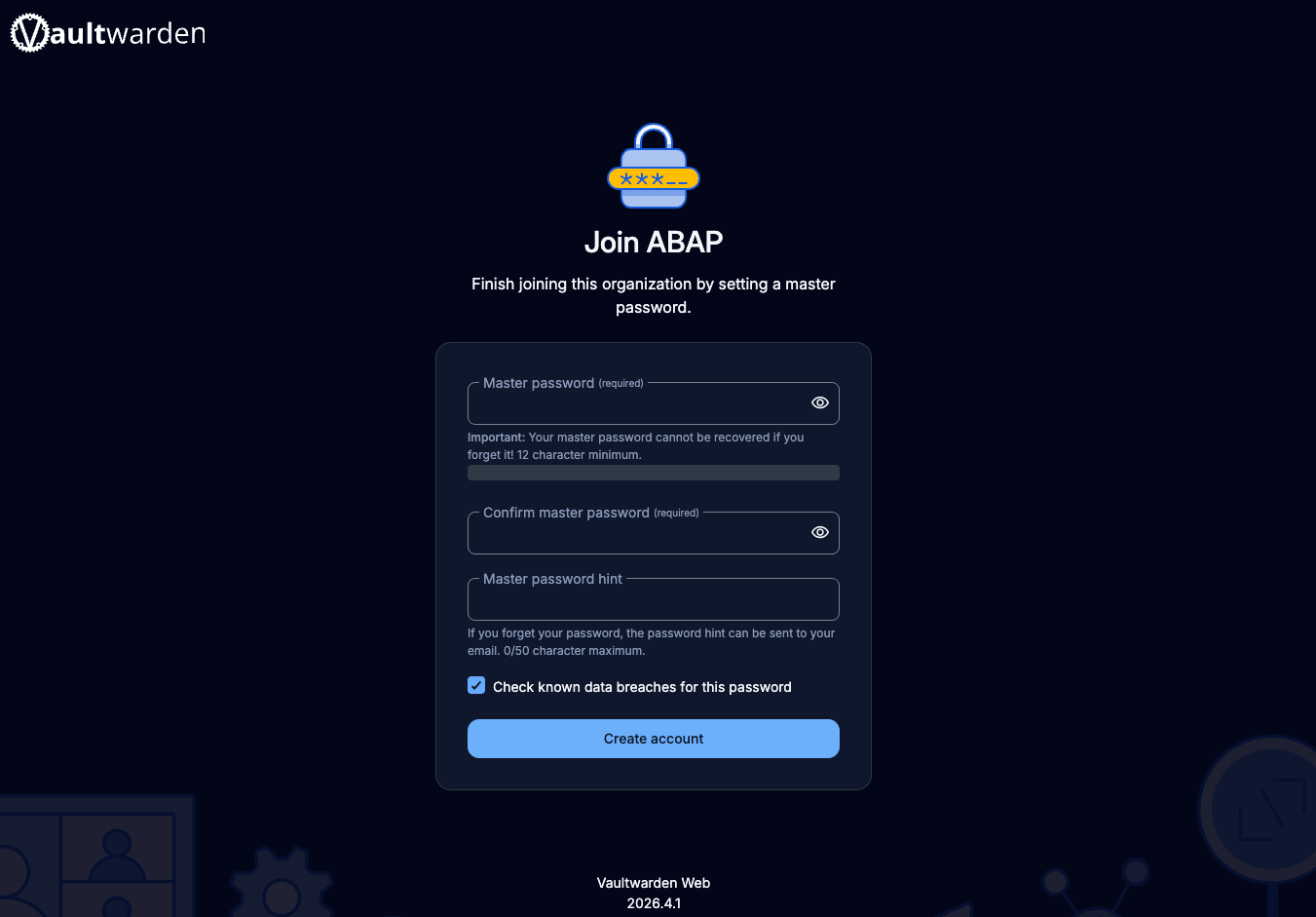
Gunakan password yang:
- panjang
- unik
- tidak digunakan di layanan lain
Contoh buruk:
password123
Contoh lebih baik:
R3m0te!Vault#2026
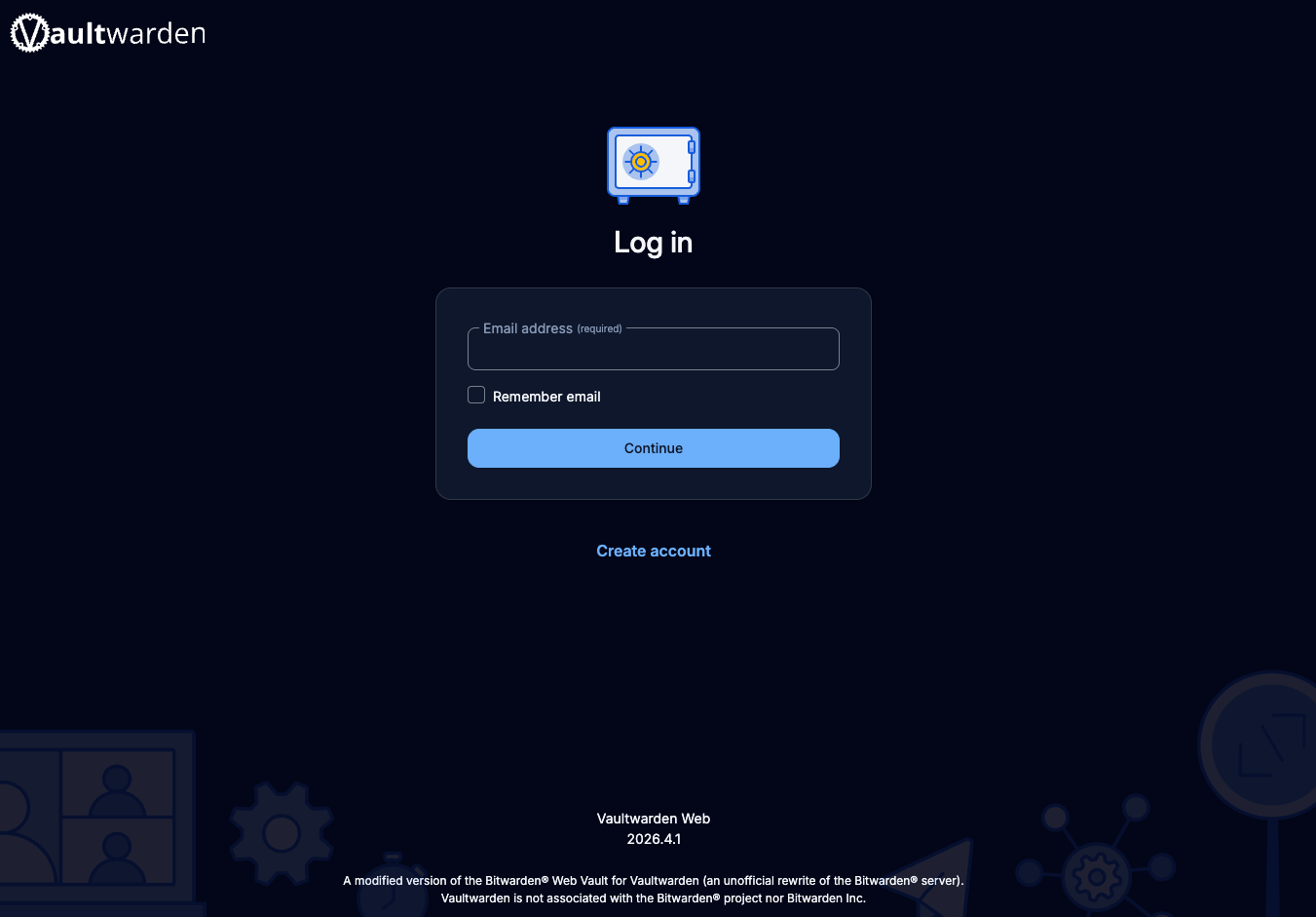
Langkah 4 — Login
Setelah akun dibuat, login ke Vaultwarden.
4. Install Extension Bitwarden
Chrome
Buka:
https://chromewebstore.google.com/detail/bitwarden-free-password-manager/nngceckbapebfimnlniiiahkandclblb
Klik:
Add to Chrome
Firefox
Buka:
https://addons.mozilla.org/firefox/addon/bitwarden-password-manager/
Klik:
Add to Firefox
5. Menambahkan Akun Vaultwarden ke Extension Bitwarden
Secara default, extension Bitwarden mengarah ke server resmi Bitwarden.
Kamu harus mengganti server menjadi server Vaultwarden.
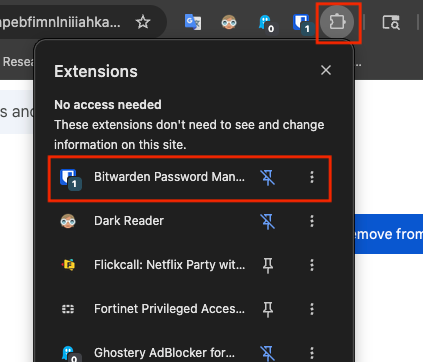
Langkah 1 — Buka Extension Bitwarden
Klik icon Bitwarden di browser.
Langkah 2 — Buka Pengaturan Server
Pada halaman login:
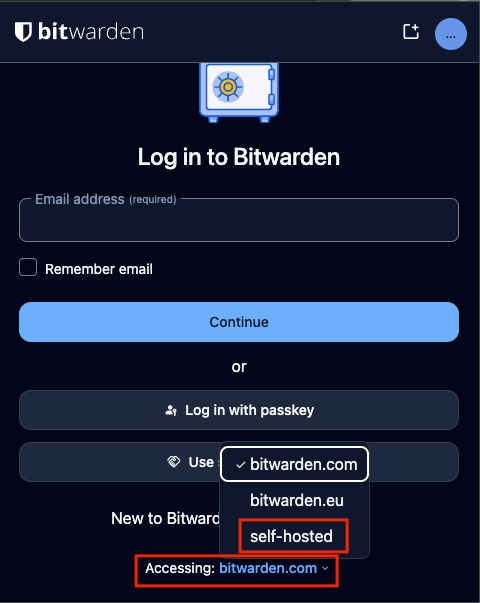
Klik opsi Accessing: yang ada di bawah, dan ubah menjadi self-hosted
Langkah 3 — Isi URL Vaultwarden
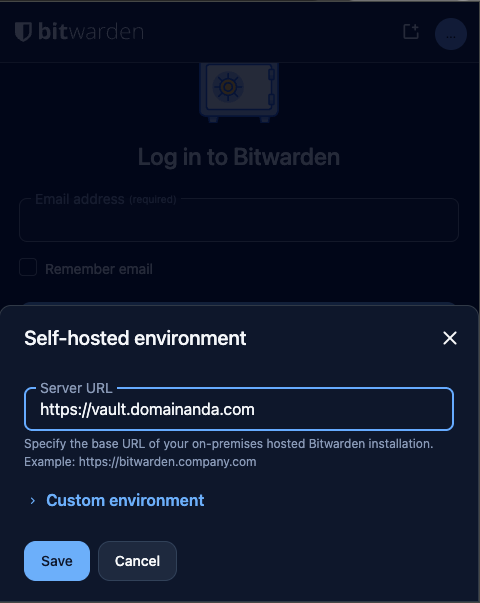
Masukkan URL server Vaultwarden, Contoh:
https://vault.domainkamu.com
Langkah 4 — Simpan
Klik:
Save
Langkah 5 — Login
Masukkan:
- Master Password
Klik:
Log In
Jika berhasil, extension akan sinkron dengan server Vaultwarden.
6. Cara Menggunakan Extension
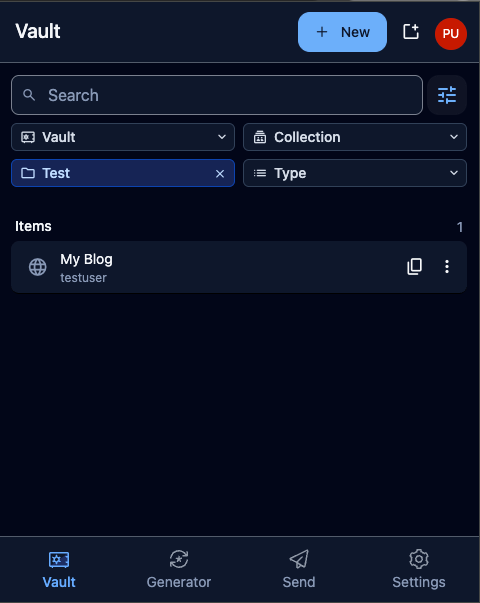
Di extension akan muncul daftar Credentials yang Kamu punya atau dibagikan ke Kamu:
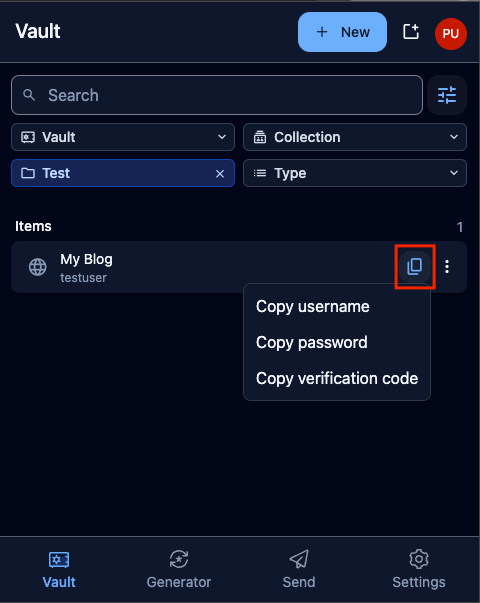
Kamu bisa klik tombol Copy di sebelah kanan item untuk menyalin Username, Password, ataupun kode OTP.
7. Pastikan Vault Selalu Update
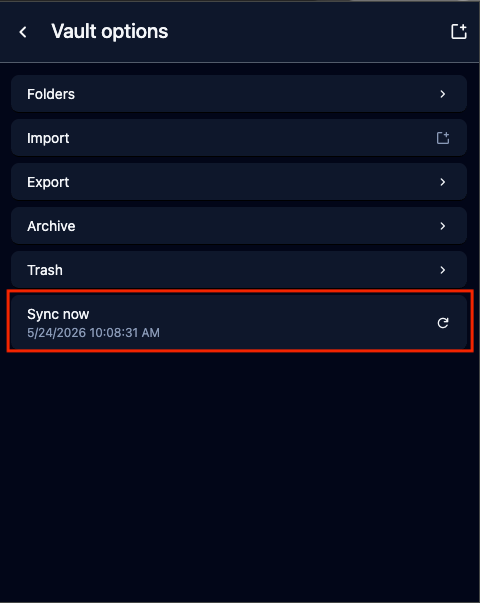
Credential yang dibagikan ke Kamu bisa saja berubah oleh pemiliknya, sehingga Kamu perlu melakukan sinkronisasi ulang vault dengan cara berikut:
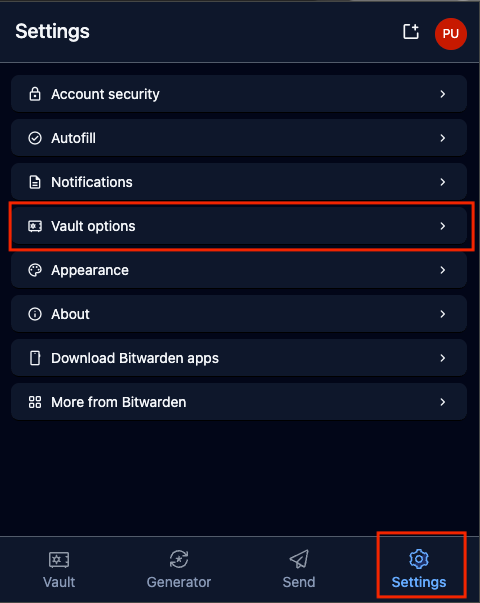
Langkah 1 — Buka Vault Options
Klik menu Settings dan klik Vault options
Langkah 2 — Klik Sync Now
Member discussion